Kan man rengøre et bærbart tastatur med en almindelig støvsuger?
Du kan godt rengøre tastaturet med en støvsuger, og det bør gøres så ofte som muligt. Ellers risikerer du at blive en bruger, der ikke kan anvende alle computerens funktioner på grund af 'hængende' taster. En almindelig husholdningsstøvsuger er fin til rengøring, men hvis du har en speciel én med en tynd dyse ved hånden, vil arbejdet gå hurtigere.
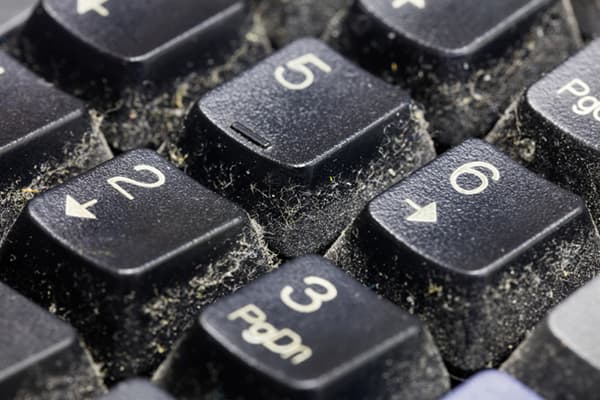
Hvornår er rengøring med støvsuger acceptabel?
Det skal straks præciseres, at rengøring med støvsuger ikke er egnet i alle situationer. For eksempel kan dette husholdningsapparat ikke redde dig fra spildt juice eller kaffe, men det klarer perfekt støv og småt snavs.
Hvornår kan man rengøre et bærbart tastatur med en støvsuger?
- Hvis knapperne begynder at hænge, eller der er tydelig manglende gennemtryk.
- Når støv er synligt for det blotte øje på tastaturets overflade.
- Ved overophedning af kabinettet.
- Efter længere tids stilstand.
Generelt er det bedre at fastsætte intervaller og overholde dem nøje. Udfør for eksempel rengøring hver 2. måned.
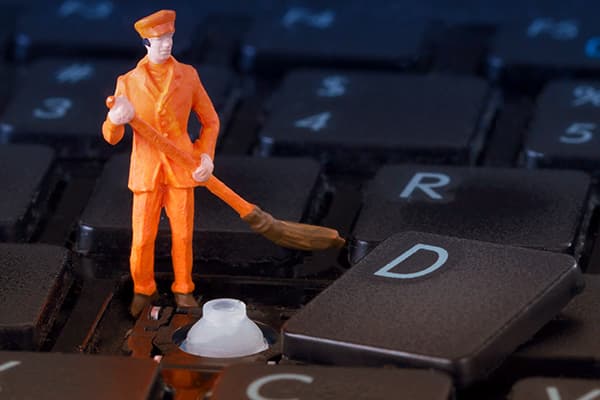
Hvornår er det nødvendigt at foretage en fuld adskillelse?
Man skal aldrig skynde sig, og hvis tasterne på computeren begynder at trykke dårligt, bør man først og fremmest foretage en rengøring uden adskillelse – en overfladisk rengøring. Det er ikke nødvendigt kun at bruge en almindelig støvsuger til dette: Der findes nu et helt arsenal af børster med forskellig hårdhed på børstehårene.
Hvis den overfladiske rengøring ikke hjalp, og tasterne stadig ikke trykker ordentligt, bliver man nødt til at adskille enheden helt.
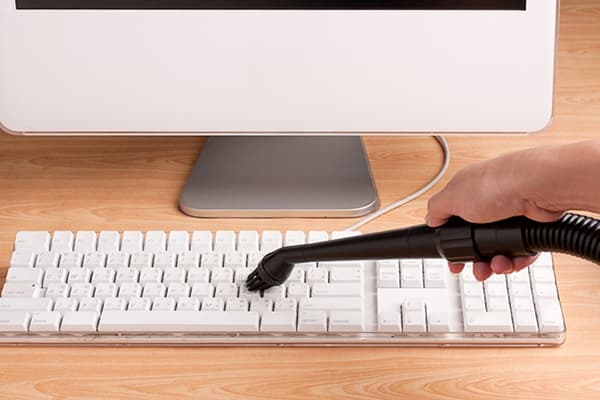
Rengøring af tastatur uden adskillelse
En husholdningsstøvsuger er velegnet til denne procedure, men hvis du bruger computeren ofte, er det bedre at anskaffe et lille og praktisk apparat, der er skabt specielt til rengøring af tastaturer. Der findes nu endda USB-enheder, der fungerer direkte fra computeren.
- Sluk computeren eller batteriet, hvis enheden er selvstændig og fungerer via en bluetooth-port.
- Vip tastaturet en smule, tænd støvsugeren på sugetilstand, og kør forsigtigt hen over tasterækkerne. Gerne flere gange.
- Skift støvsugeren til blæsetilstand, og gentag proceduren, mens du holder enheden i en anden vinkel. Hvis dit husholdningsapparat ikke har en blæsefunktion, kan du bruge en almindelig hjemmehårtørrer indstillet på den laveste varmetemperatur.
- I sidste fase skal tasterne aftørres med alkohol eller en våd klud. Du må kun bruge klude, der er specielt fremstillet til rengøring af computeroverflader. De indeholder ikke aggressive stoffer.
Hvis overfladerengøring ikke gav resultater, så lad os se på en anden procedure – med fuld adskillelse af enheden.
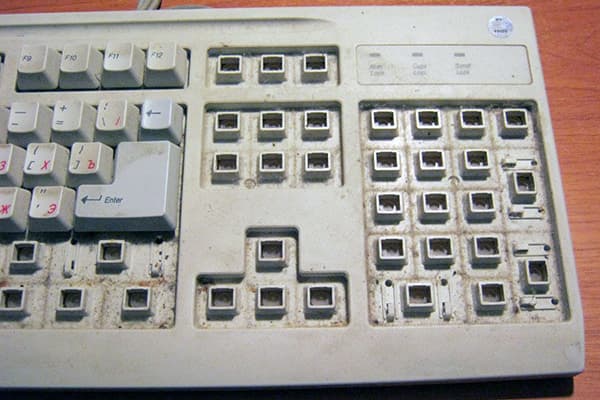
Fuld adskillelse af tastatur og rengøring med støvsuger
Bevæbn dig med en tynd metalskruetrækker med flad spids, så kan du gå i gang med den fulde adskillelse af knappenheden:
-
- Hvis du adskiller en bærbar computer, skal du først tage tastaturet ud af kabinettet. Det er normalt fastgjort med plastiklåse, men du bør se en instruktionsvideo på internettet specifikt for din model. I stationære modeller er det enklere: Skru et par bolte af på bagpanelet – så er der adgang.
- Nu er det tid til at tage enheden ud af den bærbare computer eller forsigtigt fjerne knapperne på den stationære model.
- Når enheden er taget ud, kan du begynde at fjerne knapperne. Det er meget praktisk at gøre det med en flad, tynd skruetrækker ved at lirke hver knap op fra den ene side. Du skal være forsigtig, da tastaturet er forbundet til bundkortet med et tyndt fladkabel. Beskadiger du det, bliver reparationen dyr.
Når du går i gang med at fjerne knapperne, så husk at tage et referencebillede af layoutet, så du ikke glemmer den rigtige rækkefølge.
- Knapperne er taget af, og du kan begynde at støvsuge alle elementerne. Hold godt fast i alle de afmonterede dele under rengøringen, ellers skal du senere fiske dem op af støvposen. Efter sugetilstanden kan du slå blæs over og gå over den adskilte enhed endnu en gang.
- Rengøringen er færdig, og du kan nu samle det hele igen.
Hvis tasterne stadig hænger fast, kan årsagen være en defekt fjedermekanisme eller en kontakt. En sådan reparation er svær at udføre selv – du bliver nødt til at overlade tastaturet til fagfolk.